Showing posts with label tutorial. Show all posts

Sunday, November 15, 2015

Cara Setting Robot.txt Blogger SEO friendly

Dengan setting Robot.txt dan  Tag Header Robot Khusus, yang berguna membantu perayapan dan pengindeksan blog di search engine. Selain dari itu, mengatur robot.txt dan tag header robot khusus juga merupakan suatu optimasi search engine atau yang dikenal dengan SEO.

Bagaimana membuat Blog anda lebih SEO Friendly?


Cara Setting Robot.txt Blogger Yang SEO frendly

Berikut adalah Cara Setting Robot.txt yang pertama.

User-agent: Mediapartners-Google
Disallow:
User-agent: *
Disallow:
Allow: /
Sitemap: http://urlanda.blogspot.com/feeds/posts/default?orderby=updated

Dengan konfigurasi seperti di atas maka semua artikel dan label akan terindeks. Dan untuk memblok robot di halaman tertentu misalanya halaman About anda, maka Anda cukup menulis robot.txt seperti berikut:

User-agent: Mediapartners-Google
Disallow:
User-agent: *
Disallow: /p/about.html
Allow: /
Sitemap: http://urlanda.blogspot.com/feeds/posts/default?orderby=updated

Untuk memecahkan masalah paginasi yang muncul di blogspot setelah kita menghapus Disallow: /search maka kita bisa menggunakan konfigurasi seperti berikut untuk memblok halaman paginasi:

User-agent: Mediapartners-Google
Disallow:
User-agent: *
Disallow: /search?updated-min=
Disallow: /search?updated-max=
Disallow: /search/label/*?updated-min=
Disallow: /search/label/*?updated-max=
Allow: /
Sitemap: http://urlanda.blogspot.com/feeds/posts/default?orderby=updated

Settingan robot.txt berikut ini adalah untuk mencegah duplikat konten atau judul di blog, khususnya duplikat konten yang terjadi karena website dilihat dari mobile phone :

User-agent: Mediapartners-Google
Disallow:
User-agent: Googlebot
Disallow: /search
Disallow: /?m=1
Disallow: /?m=0
Disallow: /*?m=1
Disallow: /*?m=0
User-agent: *
Disallow: /search
Sitemap: http://urlanda.blogspot.com/feeds/posts/default?orderby=UPDATED
Settingan Tag Header Robot Khusus

Setelan ► Preferensi Penelusuran ► Tag tajuk robot khusus ► Edit ► Pilih Ya
Sesuaikan seperti gambar dibawah ini
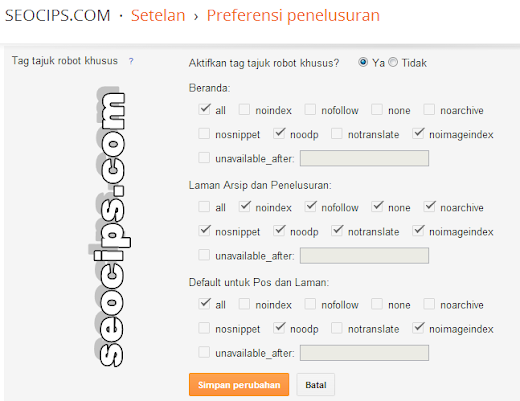
Settingan Tag Header Robot

Settingan seperti di atas bertujuan untuk menginformasikan mesin pencari untuk mengindex semua isinya tetapi tetap tidak membolehkan User-agent Open Directory Project untuk mengcrawl semua isi blog dan juga tidak membolehkan untuk mengindex arsip blog. Dan beberapa gambar yang dimuat diblog anda dengan settingan diatas tidak akan diindex.

Monday, October 26, 2015

Hitung Soal Matematika Dengan Kamera Smartphone

Semua orang pasti pernah mengalami pusingnya mengerjakan penghitungan matematika secara tertulis, entah dalam pekerjaan ataupun ketika di bangku sekolah.

Bagaimana jika ada aplikasi yang bisa menyelesaikan semua penghitungan tersebut secara otomatis? Itulah kemampuan yang ditawarkan oleh aplikasi bernama PhotoMath.

Sebagaimana dilaporkan oleh Engadget, PhotoMath menggunakan kamera ponsel untuk mendeteksi soal matematika lewat teknologi real time text recognition.

Pengguna pun cukup mengarahkan kamera pada smartphone ke soal matematika yang dikehendaki. PhotoMath akan menyelesaikan penghitungan dan menampilkan hasilnya di layar.

Angka yang disajikan bisa berupa hasil akhir saja, atau bisa pula dengan disertai penjabaran proses penghitungan keseluruhan hingga menuju hasil akhir tersebut.

PhotoMath sejauh ini bisa mengenali dan menyelesaikan soal pembagian, akar dan pangkat, hingga ekspresi aritmatika dasar dan penghitungan linear sederhana. Aplikasi tersebut sudah tersedia untuk platform iOS dan Windows Phone. Versi Android dijadwalkan menyusul pada awal tahun depan.

Penasaran? Simak aksi PhotoMath dalam video di bawah ini.

 
sumber :
kompas.com

FrootVPN - VPN Premium Gratis

Sebelumnya silahkan teman-teman mendaftar dulu di situs resminya FrootVPN https://www.frootvpn.com, kemudian masuk ke akun anda dan download file konfigurasi VPN seperti digambar berikut :


download setelah itu dowanload program Open VPN disini : http://openvpn.net/index.php/open-source/downloads.html

Setelah itu install program Open VPN yang sobat download tadi


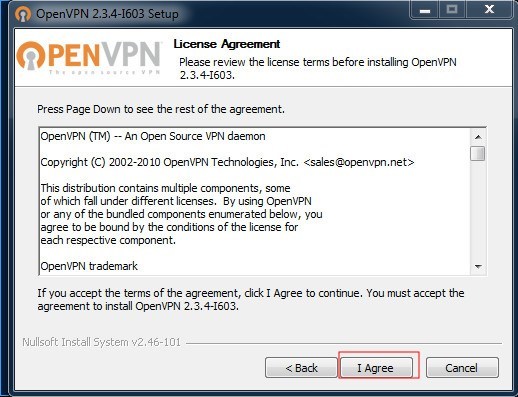
OpenVPN setup wizard

License Agreement

Accept the license agreement
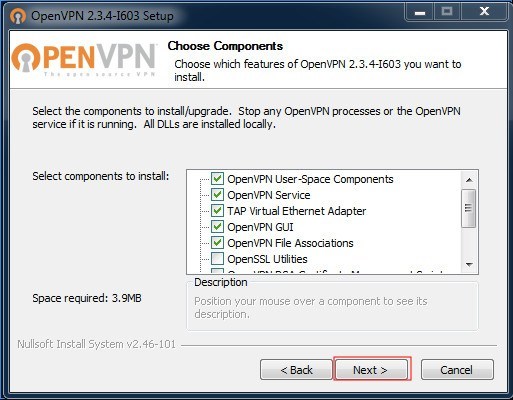
Choose Components


Pilih Next

Installation

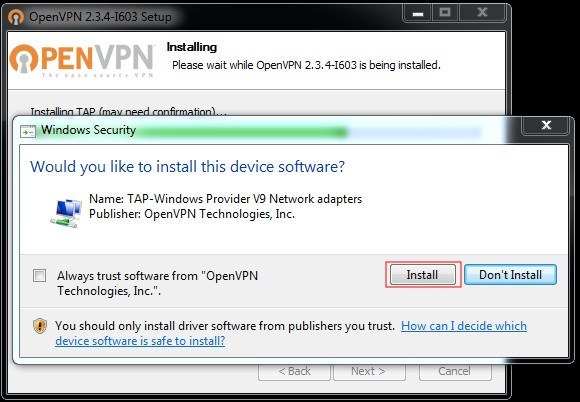
 Pilih Install

Install Tap Driver

pastikan anda mengklik install, karena ini bagian terpentingnya saat menginstal driver LAN untuk terkoneksi dengan VPN.

Installation complete

Pilih Next

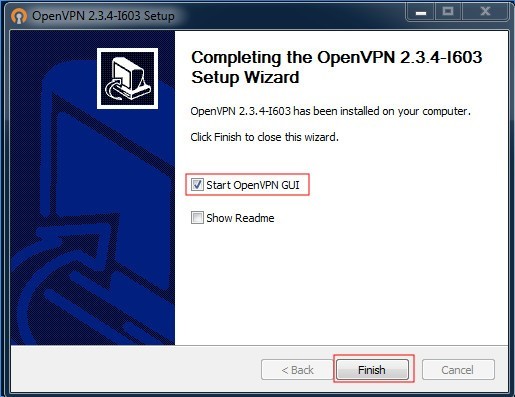
Complete the Wizard

Finish dan centang Start OpenVPN GUI, Klik Finish.

Copy openvpn konfigurasi yang telah sobat download tadi.

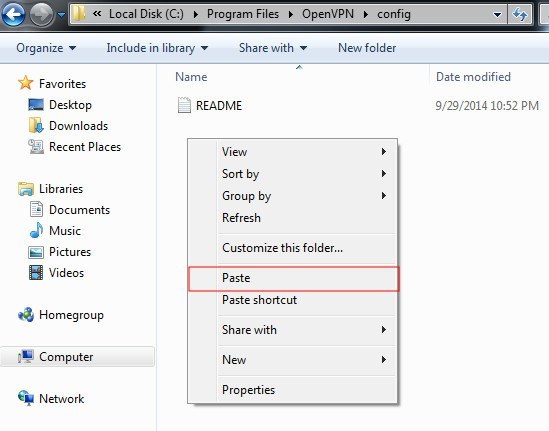
 copy ke direktori program files -> OpenVPN - > Config

Paste  openvpn config yang sobat copy tadi

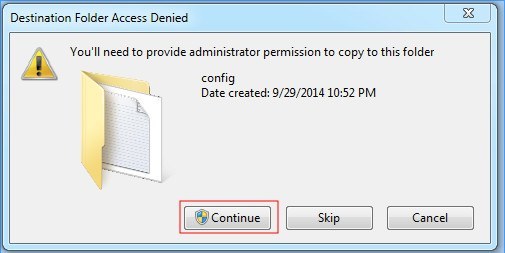
Allow to write to directory

Klik Continue untuk mengizinkan.

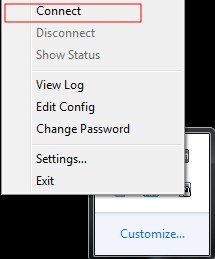
Connect Openvpn

Klik kanan pada icon Open VPN di taskbar seperti gambar diatas, kemudian klik connect.

Enter your credentials

Masukkan username dan password yang telah anda daftarkan tadi.

Connected window

jika koneksi berhasil akan keluar notifikasi seperti diatas.

setelah itu silahkan dicoba pasti IP public anda berganti dan koneksi anda semakin lancar dan BEBAS tanpa di blokir ISP atau Operator. :)

Sekian.

Thursday, February 20, 2014

Mengganti "Older Posts" Dengan Angka


Secara umum, navigasi untuk pindah halaman di blogspot biasanya menggunakan link dengan teks "Older Posts (posting lama)" dan "Newer Posts (posting baru)". Beda dengan wordpress yang navigasinya bisa berbentuk angka sehingga bisa memudahkan untuk loncat beberapa halaman ke postingan yg lama maupun baru.
Nha trik kali ini akan menjelaskan bagaimana cara mengganti link "Older Posts (posting lama)" dan "Newer Posts (posting baru)" menjadi angka seperti gambar di bawah ini
1. Langkah awal tentu saja harus menuju ke desain template anda kemudian ke "Edit HTML"
2. setelah itu cari kode ini ]]></b:skin> kalo sudah ketemu taruh script dibawah ini sebelum kode tersebut

1. Langkah awal tentu saja harus menuju ke desain template anda kemudian ke "Edit HTML"
2. setelah itu cari kode ini ]]></b:skin> kalo sudah ketemu taruh script dibawah ini sebelum kode tersebut

.showpageArea a {
text-decoration:underline;
}
.showpageNum a {
text-decoration:none;
border: 1px solid #cccccc;
margin:0 3px;
padding:3px;
}
.showpageNum a:hover {
border: 1px solid #cccccc;
background-color:#cccccc;
}
.showpagePoint {
color:#333;
text-decoration:none;
border: 1px solid #cccccc;
background: #cccccc;
margin:0 3px;
padding:3px;
}
.showpageOf {
text-decoration:none;
padding:3px;
margin: 0 3px 0 0;
}
.showpage a {
text-decoration:none;
border: 1px solid #cccccc;
padding:3px;
}
.showpage a:hover {
text-decoration:none;
}
.showpageNum a:link,.showpage a:link {
text-decoration:none;
color:#333333;
}


3. setelah itu cari kode ini </body> kemudian taruh script dibawah ini sebelum kode tersebut.


<!--Page Navigation Starts-->
<b:if cond='data:blog.pageType != &quot;item&quot;'>
<b:if cond='data:blog.pageType != &quot;static_page&quot;'>
<script type='text/javascript'>
var pageCount=5;
var displayPageNum=5;
var upPageWord =&#39;Previous&#39;;
var downPageWord =&#39;Next&#39;;
</script>
<script src='http://bloggergadgets.googlecode.com/files/blogger_pagenavi_min.js' type='text/javascript'/>
</b:if> </b:if>
<!--Page Navigation Ends -->


Kalau sudah silahkan anda simpan dan silahkan dilihat hasilnya.

Tuesday, December 3, 2013

MEMBUAT FOTO MENJADI KARIKATUR DENGAN PHOTOSHOP

Pertama siapkan foto yang akan di buat menjadi karikatur dan bukalah dengan photoshop anda.


         Kemudian langkah kedua memberikan effect filter pada Photo dengan langkah-langkah sbb :

-pilih menu filter -> Artistic -> Poster Edges
Kemudian akan muncul dialog box seperti ini


Aturlah edge thicknes menjadi 10, edge intensity menjadi 4, dan posterization menjadi 0
Setelah itu buat layer efek baru dengan mengklik ikon seperti dibawah ini

Kemudian pilih filter film Grain, dan ubahlah nilai Grains menjadi 0, nilai Highlight Area menjadi 11, dan Intensity menjadi 10. Seperti dibawah ini :
Kemudian buat new layer filter lagi dengan mengklik icon yang tadi.
Kemudian pilih filter cutout dan berikan nilai pada number of level 8, edge simplicity 2, dan edge fidelity 3. Seperti gambar dibawah ini.

Kemudian klik ok.
Kemudian berikanlah warna sesuai warna diwajah karikatur dengan kuas/brush tool, kemudian buatlah agar warna rata seperti dibawah ini.
Kreasikan sesuai selera anda.
Selesai.

Mohon maaf jika dalam penulisan artikel ini terdapat kekurangan, jika ingin menanyakan sesuatu silahkan melalui komentar dipost  ini.

Sunday, September 22, 2013

Cara Mengganti, Merancang dan Membuat Template Blog Sendiri di Blogspot

Dalam postingan ini akan saya jelaskan cara mengganti template blog blogspot dan juga cara merancang template sesuai selera anda.

* Tutorial di bawah berdasar pada menu blogger interface yang baru


Cara mengganti template blogger :

1. Login di blogger.com
2. Pilih blog yang akan diganti templatenya
3. pilih menu Template, pada halaman tersebut anda sudah bisa memilih model template yang anda suka
4. Setelah memilih, jangan lupa Apply to blog

Cara merancang template menggunakan fasilitas template editor (designer)


1. Login di Blogger.com
2. Pada Dashboard, pilih blog yang akan diganti templatenya
3. pilih menu Template
4. Pilih customize
>> menu-menu yang ada di halaman Customize
5. Templates : di bagian ini, anda bisa memilih model template yang anda suka (sementara ini, yang bisa dimodifikasi hanya model template Simple, picture windows,, hingga Travel. Sedang template Dynamic Views serta template luar mungkin tidak akan bisa diedit keseluruhan)
6. Background : di bagian ini anda bisa memilih warna latar belakang ataupun mengunggah gambar background kesukaan anda
7. Adjust widths : di bagian Adjust widths, anda bisa mengatur lebar template
8. Layout : di bagian ini anda bisa memilih model layout, kolom serta sidebar sesuai selera
9. Advanced : di bagian ini anda bisa merubah warna tulisan, model tulisan maupun warna link sesuka hati
10. Setelah selesai, jangan lupa Apply to Blog di pojok kanan atas.

Cara mengganti template dengan template external (download di situs template gratis)

1. Carilah atau siapkan template yang telah anda download di situs template gratis untuk blog blogspot (anda bisa mencari di http://www.zoomtemplate.com/)
2. Buka file template yang telah didownload menggunakan text editor (saya sarankan anda membuka file xml menggunakan wordpad)
3. Login di blogger.com
4. Pada Dashboard, pilih blog yang akan diganti templatenya
5. pilih menu Template
6. pilih edit html
7. pilih proceed
8. sebelum mengganti template lama dengan kode html template baru, saya sarankan template lama dibackup dulu, caranya : klik expand widget template, copy semua isi yang ada dalam kolom html template, simpan ke dalam file wordpad baru, save.
9. Setelah kode html template lama disimpan, ganti semua kode html template lama dengan kode html template baru (copy-lah mulai dari kode tag ?xml ... hingga tag /html )
10. Save template

Selamat Mencoba dan semoga sukses !!!
sumber : http://articles-at.blogspot.com/2012/04/cara-mengganti-merancang-dan-membuat.html